
Modelování dřevostavby
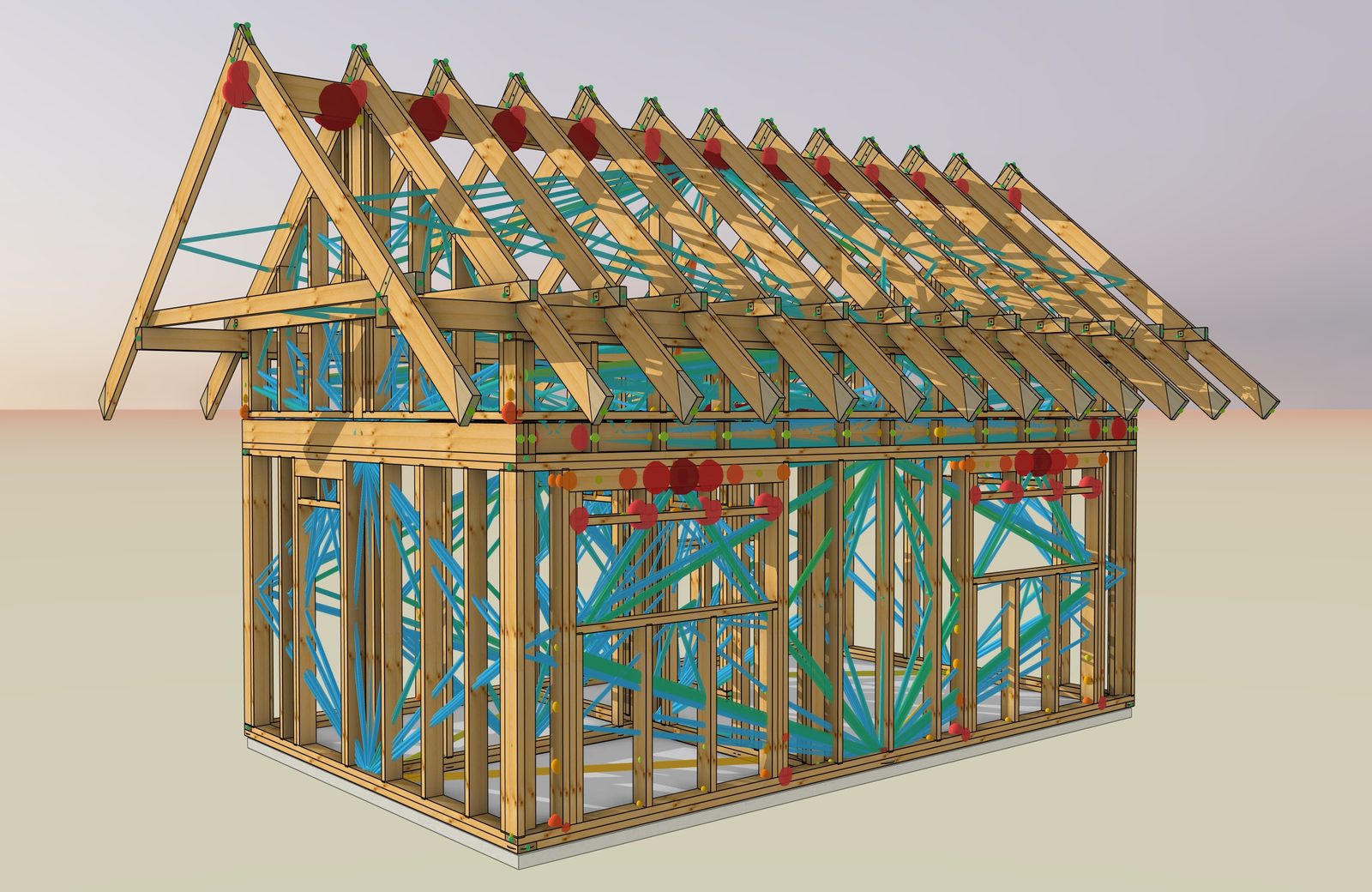
Hranoly KVH/BSH, rastrové stěny, otvory, sedlový krov a podlaží z 2D předlohy. Ručně vytvořené hranoly lze převést na prvky pluginu.
Model doplníte konstrukčními údaji pro další práci.
Tento portál je dočasně přístupný pouze pro vybranou skupinu testerů a partnerů. Pro vstup zadejte přihlašovací údaje.
 WoodSketchVERZE 1.87.0
Dřevěné konstrukce v prostředí SketchUpu
Navrhujte dřevostavby a krovy, vytvářejte tesařské spoje a kontrolujte návrh přímo ve 3D. WoodSketch propojuje konstrukci, předběžné posouzení a výrobní přípravu.
Vývojová verze · SketchUp 2026 / Windows · české a anglické prostředí
Pro projektanty, tesaře a přípravu výroby
Začněte jednotlivým dílcem nebo rozpracovanou konstrukcí. Model postupně doplníte o materiály, spoje, zatížení a podklady k předání.
Hranoly KVH/BSH, rastrové stěny, otvory, sedlový krov a podlaží z 2D předlohy. Ručně vytvořené hranoly lze převést na prvky pluginu.
Model doplníte konstrukčními údaji pro další práci.

Čepy, dlaby, pláty, vrtání, řezy, osedlání, prodloužení i pásky. Výrobní operace mají vazbu na konkrétní dílec.
Od geometrie spoje přejdete k jeho údajům a dostupným kontrolám.

Zadání zatížení, skladby, materiály, vazby prvků a orientační kontroly podle implementovaných pravidel EC5. Výsledek čtete v modelu i protokolu.
Slabá místa a předpoklady návrhu vidíte během modelování.

Společné nastavení, inspektor výběru, původ hodnot a rozlišení aktuálních a historických výsledků.
Snáze zjistíte, co upravit a kdy posouzení zopakovat.

Číslování, značení ploch, výpisy, nářezový plán, kalkulace a export Hundegger BVX s kontrolou připravenosti.
Podklady pro výrobu a kontrolu předáte v souvislostech.

AI přes Ollama, pomoc se zadáním, skladbami a atributy. Vyhledatelný průvodce má 41 kapitol v češtině a angličtině.
Postup a vysvětlení najdete přímo při práci v pluginu.
Posouzení je podkladem pro návrh. WoodSketch nenahrazuje úplný statický výpočet ani autorizované posouzení. Výsledky závisejí na správném zadání, rozsahu analýzy a použitelnosti implementovaných pravidel pro danou konstrukci.
Příklad uživatelského postupu
Například u sloupkové stěny s otvorem a navazujícím krovem: nejprve ověřte zadání, potom výsledek a nakonec výrobní data.
Projekt → Nastavení projektu a sestav
Zapište název a kód projektu, nastavte výchozí třídu provozu. Zkontrolujte případné přepsání hodnot na sestavách a prvcích.
Generování prvků / Převést na prvky KVH/BSH
Vygenerujte stěnu, krov nebo jednotlivé hranoly. U převzatého modelu doplňte atributy a ověřte rozměry i orientaci prvků.
Spoje → Atributy → Posouzení
Připravte spoje, skladby, zatížení a vazby. V inspektoru ověřte, které údaje jsou společné a odkud se přebírají.
Posouzení konstrukcí → Analýza
Spusťte posouzení zvoleného rozsahu. Projděte rozhodující příspěvky využití, uvažované stěny a stropy i vazbu zobrazení na zdrojové prvky.
Projekt → Inspektor / Úprava vizualizace
Změníte-li průřez, zatížení nebo model, spusťte nové posouzení. Velikost a hustotu nových kuliček lze upravit zvlášť, bez nového výpočtu.
Projekt → Cesta sil, spoje a předání
Doplňte potřebnou kontrolu cesty sil, prověřte výrobní data a vytvořte balíček. BVX zahrňte po splnění exportních kontrol; následně ověřte v cílovém CAM.
Aktualizace 1.84 → 1.87
Nové projektové nástroje, srozumitelnější posouzení a upravitelné vizualizace. Každou oblast můžete rozbalit a projít přesný postup i rozsah funkce.
Průvodce s 41 kapitolami v 9 skupinách nabízí hledání, postupy a tipy v češtině i angličtině. Aktualizované popisky doplňuje výraznější sada ikon podle účelu nástrojů. Hlavní ikona na nástrojové liště používá původní logo WoodSketch.


Výchozí karta propojuje počet dílců, stav modelu, aktuálnost posouzení a připravenost CNC údajů. U nálezu lze přejít přímo k prvnímu dotčenému prvku.
WoodSketch → Projekt → Přehled projektu
Přínos: Méně hledání mezi okny. Z přehledu se dostanete rovnou k místu, které vyžaduje úpravu.
Rozsah: Přehled čte celý model, ale poslední posouzení se může týkat jen zvoleného rozsahu. Stav přehledu není automatickým posouzením celé stavby.
Název, kód projektu a výchozí třída provozu se ukládají s modelem. Třídu lze přepsat na sestavě nebo prvku a před hromadným použitím zobrazit dopad změny.
Projekt → Nastavení projektu a sestav
Přínos: Společné zadání nastavíte jednou; individuální zadání prvků zůstává zachované.
Rozsah: Nové společné nastavení zatím neobsahuje klimatické oblasti, všechny skladby ani firemní šablony. Změna výpočtového zadání vyžaduje nové posouzení.
Prvek nebo sestava ukáže společné, rozdílné a nevyplněné atributy. U třídy provozu je uveden její původ; u sdílených definic upozornění na širší dopad změn.
Projekt → Inspektor výběru
Přínos: Před úpravou poznáte, co skutečně vybíráte a zda mají prvky stejné zadání.
Rozsah: Rozměry v inspektoru jsou uložené atributy. Inspektor sám nic nepřepočítává ani nepřepisuje. Částečné pokrytí výsledky není posouzením celého výběru.
Změna geometrie, průřezu, materiálu, podpor nebo zadání se promítne do stavu posouzení. Návazné akce nepřebírají neaktuální výsledky.
Posouzení → stav aktuálnosti; navazující protokoly a výstupy
Přínos: Protokol a nové výstupy nemají nepozorovaně vycházet z dřívějšího stavu konstrukce.
Rozsah: Staré nakreslené výstupy nemusí samy zmizet. Změna jejich vzhledu nepotvrzuje aktuálnost. Konzervativní kontrola může reagovat i na změnu jiné části modelu či editačního kontextu.
Výsledek ukazuje režim a příspěvky v těle prvku, podporách a spojích. Doplněny jsou uložené vstupy, jejich původ a způsob převzetí zatížení.
Projekt → Inspektor výběru → aktuální výsledek jednoho prvku
Přínos: Poznáte, co určilo zobrazené maximum a které vstupy má smysl zkontrolovat.
Rozsah: Nulový příspěvek sám neprokazuje provedení kontroly. Nejde o úplný rozpis všech rovnic. Starší výsledky bez rozkladu vyžadují nový běh.
Uvedené nástroje přebírají materiálové hodnoty ze společného zdroje. Materiálový profil je dohledatelný ve výstupech; poškozená databáze se tiše nenahradí jinou tabulkou.
Hlavní posouzení, samostatný nosník, sloup a konečný průhyb
Přínos: Stejná materiálová třída nevychází v těchto nástrojích z různých historických tabulek.
Rozsah: Další rozvoj bodu 12 je odložený. Ověření vydání norem a národní přílohy zůstává otevřené.
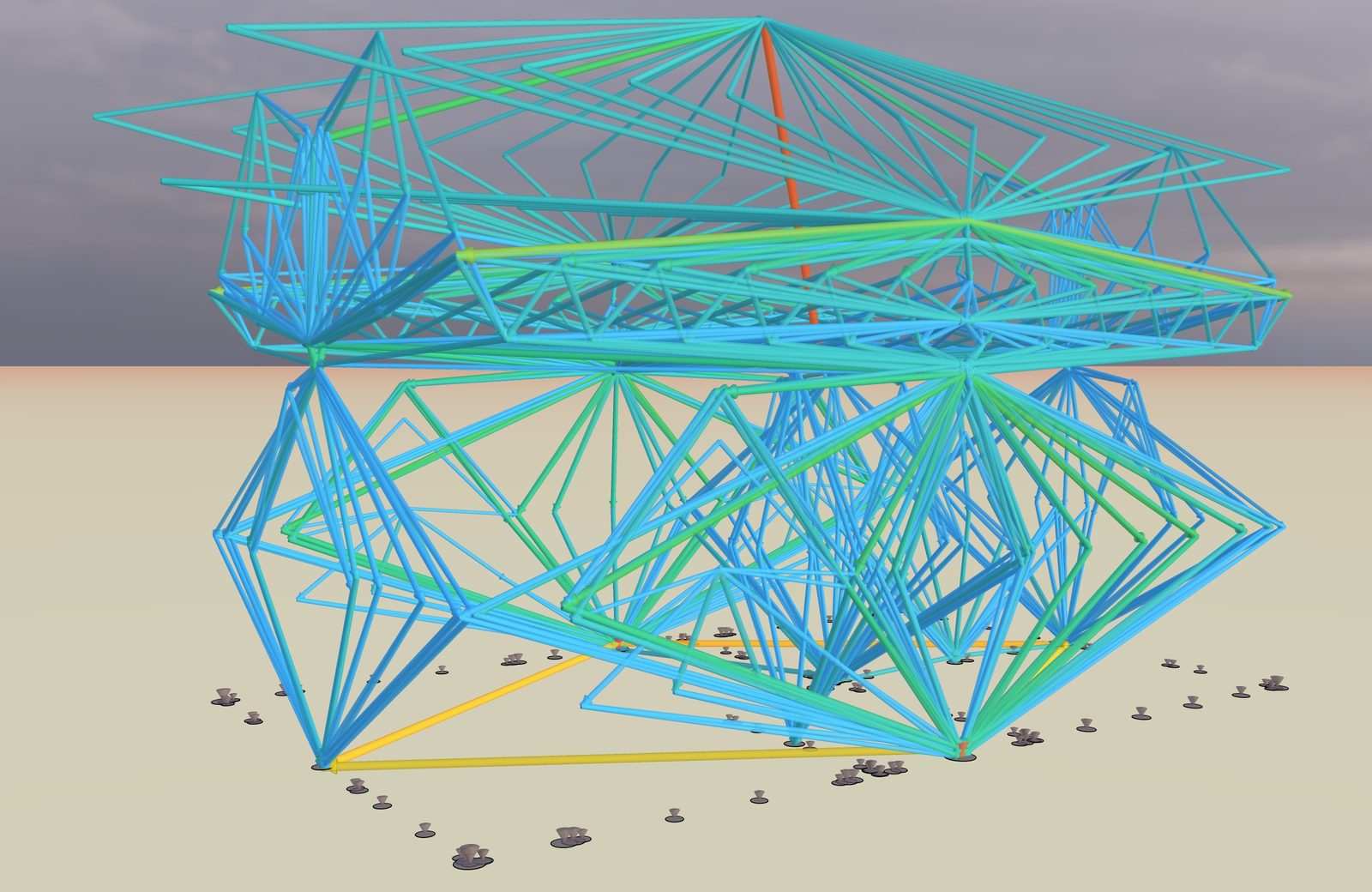
Explicitní cesta jednoho směrového případu spojuje sběrné prvky, diafragma, ztužení a koncové kotvy. Zadané podíly rozdělují přenášené síly mezi větve.
Projekt → Cesta sil, spoje a předání
Přínos: Přerušenou cestu, chybný součet podílů nebo chybějící podklad únosnosti najdete ve společném přehledu.
Rozsah: Jde o jeden zadaný skalární případ ve společném směru. Není to generátor větru ani globální tuhostní či stabilitní výpočet. Prázdná únosnost znamená neposouzeno.
Obráběcí objekt má společný záznam parametrů, identity, pracovní plochy a páru. Přehled ho spojí s konkrétním výskytem dílce a dostupnou kontrolou.
Projekt → Cesta sil, spoje a předání → Společný přehled spojů
Přínos: Geometrii, výrobní parametry a výsledek kontroly můžete porovnat u stejného objektu.
Rozsah: „not_assessed“ není vyhovující výsledek. Přehled nepřidává nové posouzení únosnosti celého tesařského spoje a nenahrazuje kontrolu jeho geometrického osazení.
Stávající kontrola ověřuje aktuální atributy, rozměry, rám, pracovní plochy a známé konflikty či ztrátové převody. Exportní protokol doplňuje manifest.
Projekt → CNC přehled; klasický i AI CNC export
Přínos: Známá ztráta operace se nemá změnit v úspěšně vypadající export.
Rozsah: Dodané profily jsou obecné exportní profily, ne potvrzení konkrétního stroje. Další strojové kontroly a stabilní revize podle bodu 10 zůstávají odložené.
Dílce, spoje a cesty sil se uloží ze stejného aktuálního načtení modelu do jedné nové složky. Součástí je tisknutelný montážní soupis.
Projekt → Cesta sil, spoje a předání → Uložit výrobně-montážní balíček
Přínos: Výstupy lze porovnávat podle stejných výskytů a čísel dílců; starší soubory se nemísí s novým předáním.
Rozsah: Řazení podle podlaží a sestav není navrženým postupem montáže ani dočasného ztužení. Dokumentační balíček lze uložit i s otevřenými kontrolami; ty v něm zůstávají uvedené.
Stěny doplňují úzké barevné pásy jednotlivých sloupků. Stropy oddělují základní plochu od překryvů a mezer. Popisky, krytí a kontrolní vrstvy lze upravit samostatně.
Posouzení → vytvoření stěn / stropů → Upravit zobrazení a zkontrolovat plochy
Přínos: Celková plocha už nezakrývá rozdíly mezi sloupky a kontrolní vrstvu si zobrazíte podle potřeby.
Rozsah: Plocha stěny je uvažovaná obálka, ne nový model otvorů. Mezery stropu vyžadují ověření otvorů a hranic. Výběr zdrojů pracuje v jednom společném editačním kontextu. Střešní roviny se neměnily.
Velikost, hustotu a jednotnou velikost / velikost podle využití lze změnit bez nového posouzení. Nové skupiny si potřebné vzorky uchovávají v modelu.
Projekt nebo Posouzení → Upravit zobrazení a zkontrolovat plochy
Přínos: Podobu zobrazení přizpůsobíte kontrole, prezentaci i husté konstrukci bez opakování výpočtu.
Rozsah: Starší skupiny bez uložených hustých vzorků podporují pouze změnu velikosti. Vyšší hustota nezvyšuje přesnost statického výpočtu a úprava vzhledu nepotvrzuje aktuálnost výsledků. Zmrazené varianty zůstávají zachované.
Zobrazení přizpůsobené čtení modelu
Velikost a hustotu nových výstupů lze měnit i po jejich vytvoření. Pro detail spoje zvolíte hustší zobrazení, pro celkový pohled klidnější obraz.
Posuvníky ukazují princip úpravy. Hodnoty využití se změnou vzhledu nepřepočítávají.
Co je potřeba rozlišovat: vyšší hustota nezvyšuje přesnost výpočtu. Úprava vzhledu nepotvrzuje aktuálnost výsledku. U starších skupin bez uložených vzorků lze měnit pouze velikost; zmrazené varianty zůstávají zachované.
Společný balíček předání
Výpis dílců, záznamy spojů, bilance cesty sil a montážní přehled vznikají ze stejného modelu. Otevřené kontroly a chybějící výsledky zůstávají viditelné i v dokumentaci.
Řazení podle podlaží a sestav nenavrhuje pořadí montáže ani dočasné ztužení stavby.
members.csvDílce a jejich údajejoints.csvSpoje a dostupné kontrolyload_path.csvZadaná cesta a bilance silproject.jsonKontext projektuassembly.htmlTisknutelný montážní přehledBVX · volitelněPo splnění exportní kontrolyStav k 6. září 2026
Verze 1.87.0 je sestavená jako RBZ. Funkční rozsah odlišujeme od přání do budoucna i od ověření v reálném provozu.
Modelování, spoje, předběžné posouzení, výroba a nové workflow popsané na této stránce.
Následující oblasti nejsou součástí této implementační etapy:
Automatické vygenerování celého rodinného domu zůstává záměrem dalšího rozvoje.
Ověření: 79 z 79 automatických sad mimo SketchUp prošlo; sestavený RBZ obsahuje 452 souborů s ověřenou integritou. Nové uživatelské postupy ještě vyžadují dokončení ověření v živém SketchUpu. Výrobní data je potřeba ověřit v cílovém CAM a na konkrétním stroji.
Praktické otázky
Možnosti, předpoklady a hranice použití na jednom místě.
Ne. Slouží k předběžnému návrhu a kontrole podle implementovaných pravidel EC5. Nenahrazuje úplný statický výpočet ani odpovědnost projektanta a statika. Platnost normových podkladů, národní přílohu, zatížení a použitelnost výpočetního modelu je třeba ověřit pro konkrétní stavbu.
Ano. Nové výstupy ukládají vzorky pro pozdější změnu velikosti a hustoty, také po znovuotevření SKP. U starých skupin bez vzorků lze měnit jen velikost. Zmrazené varianty se neupravují. Hustota mění zobrazení, nikoli přesnost výpočtu.
U stěn uvidíte jednotlivé sloupky a uvažované zatěžovací pásy. U stropů můžete rozlišit pokryté plochy, překryvy a mezery a dohledat zdrojové prvky. Mezera může být skutečný otvor; vyžaduje kontrolu hranic modelu. Obálka stěny není podrobným modelem všech otvorů.
Jeden uživatelem zadaný skalární případ ve společném směru: rozdělení sil přes sběrné prvky, diafragmata, ztužení a kotvy. Kontroluje návaznost a bilanci a porovná sílu se zadanou únosností. Sama negeneruje vítr a neřeší globální tuhost ani stabilitu.
Ano. Nástroj pro převod hranolů na prvky KVH/BSH připraví atributy a orientaci. Před posouzením a výrobou je třeba ověřit přiřazený materiál, rozměry, typ prvku, osy a vazby. Atypické části lze dál zpracovávat ručně.
Export vytváří BVX pro navazující zpracování v Hundegger CAM. Obecná kontrola exportu nepotvrzuje možnosti konkrétního stroje. Nepodporované nebo ztrátové operace mohou export zablokovat; například rybinový pásek se nesmí tiše nahradit pouhou obálkou. Ověření v cílovém CAM a výrobě zůstává samostatným krokem.
Běžné nástroje mají vlastní formuláře a fungují bez AI. Lokální asistent využívá samostatně nastavenou službu Ollama; v tomto režimu je inference místní. Dostupnost a rychlost závisejí na vybraném modelu a počítači. AI pomáhá s návrhy a vysvětlením, vlastní geometrie vzniká pomocí parametrických nástrojů.
Verze 1.87.0 byla nasazena do SketchUpu 2026 na Windows a sestavena jako RBZ. Automatické kontroly běžely mimo SketchUp; dokončení ověření nových postupů v živém SketchUpu a cílovém CAM zůstává součástí testování. Kompatibilita jiných verzí a macOS zde není potvrzena.
Napište na info@freesketch.cz. Aktuální vývojový balíček má verzi 1.87.0. Způsob distribuce, dostupnost testování a licenční podmínky řešíme individuálně; tato stránka nevyhlašuje datum veřejného vydání ani cenu.
Napište nám, jaké konstrukce připravujete a jak navazujete na výrobu. Domluvíme možnosti testování a předání aktuální vývojové verze.
Kontakt: info@freesketch.cz · https://freesketch.cz/woodsketch.html